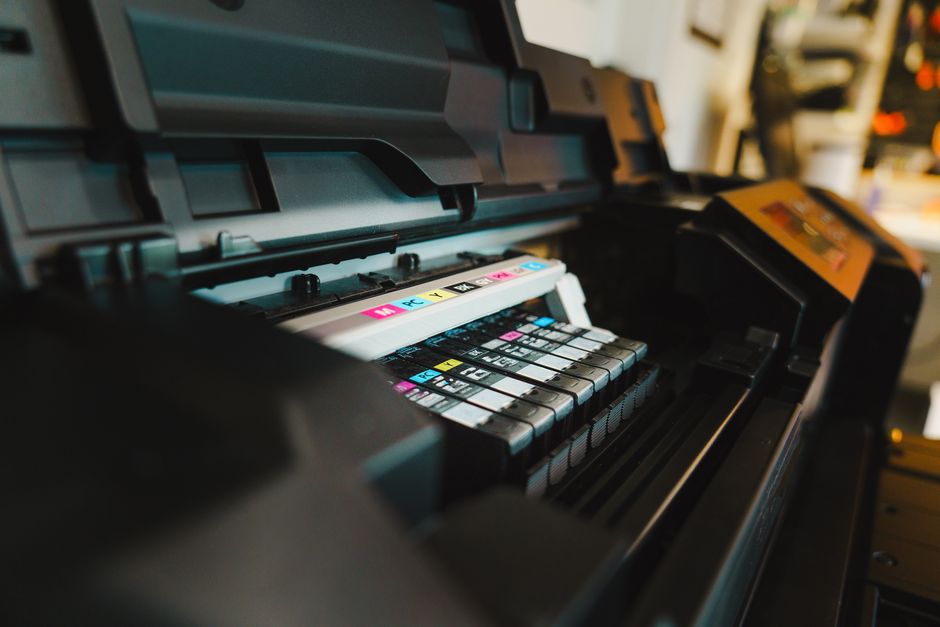

Da biste izbegli nepotrebne zastoje u štampi, priprema PDF fajla mora biti precizna i prilagođena zahtevima štamparije. Mnoge firme šalju fajlove koji zahtevaju dodatne korekcije, što dovodi do kašnjenja i povećanih troškova. U Pressiji, sa preko 30 godina iskustva, često vidimo greške u rezoluciji slika, bojama ili fontovima. Ovaj vodič korak po korak objašnjava kako da vaš PDF za štampu bude spreman za proizvodnju bez intervencija. Fokusiramo se na praktične korake koji rešavaju tipična pitanja malih i srednjih preduzeća: od podešavanja dimenzija do finalne provere. Pratite ove prepress savete i uštedite vreme i novac.
Zašto je pravilna grafička priprema PDF-a esencijalna za besprekoran proces štampe
U današnjem brzom poslovnom okruženju, svaki sat zastoja u štampi znači gubitak prihoda. Loše pripremljeni fajl za štampariju može uzrokovati probleme poput mutnih slika, pogrešnih boja ili čak prekida proizvodnje. Prema našim iskustvima, preko 40% poslatih fajlova zahteva doradu, uglavnom zbog nepravilne rezolucije ili CMYK profila. Pravilan pristup grafičkoj pripremi osigurava da štamparija može odmah krenuti sa radom, bez telefonskih razgovora o korekcijama.
Razmotrite sledeće: ako štampate deklaracije ili brošure za veliki tiraž, svaka greška se množi. Na primer, RGB slike na papiru izgledaju bledo jer štampači koriste CMYK. U Pressiji proveravamo svaki fajl, ali bolje je da Vi sami pripremite savršen PDF za štampu. Ovo gradi poverenje i ubrzava isporuku. Partnerstvo počinje od dobrog fajla – tako izbegavate neprijatna iznenađenja i fokusirate se na posao.
- Prednosti ispravne pripreme: Brža proizvodnja, niži troškovi, konzistentan kvalitet.
- Manje komunikacije: Štamparija prima spreman materijal.
- Pouzdanost: Idealno za redovne narudžbine poput uputstava ili kataloga.
- SEO bonus: Vaši proizvodi stižu na vreme na tržište.
Ova sekcija pokazuje da je investicija u znanje o pripremi PDF fajla isplativa dugoročno. Firme koje ovladaju ovim procesom retko imaju probleme sa partnerima poput nas.

Osnovni koraci za kreiranje PDF-a spremanog za štampariju
Priprema počinje od samog dizajna. Koristite softvere kao što su Adobe InDesign, Illustrator ili CorelDRAW, koji su optimizovani za štampu. Prvi korak je podešavanje dokumenta sa tačnim dimenzijama i rezolucijom. Zatim, postepeno prelazite na ugrađivanje elemenata. Ovaj proces traje 15-30 minuta po fajlu, ali spašava dane kašnjenja.
- Otvorite novi dokument sa željеним dimenzijama plus krvarenja (obično 3-5 mm).
- Uvezite slike u rezoluciji minimum 300 DPI.
- Podesite boje na CMYK.
- Ugrađujte fontove.
- Izvezite kao PDF/X-1a standard.
Evo konkretnog primera: Za A4 brošuru, postavite stranicu na 210×297 mm plus 3 mm krvarenja sa svake strane. Ako koristite Photoshop, uvezite vektore iz Illustratora da sačuvate oštrinu. Mnoge firme greše ovde, šaljući web-optimized fajlove. Naš tim savetuje klijente pre štampe, ali samostalna priprema je idealna za efikasnost.
Detaljno, ovaj pristup smanjuje greške za 90%. Pogledajte kako pravilno pripremiti dizajn za katalog ili brošuru za specifične primere.
Šta su krvarenja i zašto ih dodati u PDF za štampu
Krvarenja (bleed) su dodatni margini oko dizajna koji se režu nakon štampe. Bez njih, bele ivice uništavaju izgled. Standardno 3 mm za većinu poslova, 5 mm za ambalažu. U InDesign-u, idite u File > Document Setup > Bleed and Slug.
Podešavanje rezolucije i dimenzija u pripremi PDF fajla
Rezolucija je ključna za oštre slike. Za štampu, minimum 300 DPI (dots per inch) za slike, vektori su skalabilni. Web slike od 72 DPI izgledaju pikselizovano na papiru. Proverite u Photoshopu: Image > Image Size, uklonite resample i postavite 300 DPI.
Dimenzije moraju biti u mm, ne pikselima. Za deklaracije u rollenama, preciznost je kritična jer mašine automatski seku. Greška od 1 mm može uništiti tiráž. Koristite rulers i guides u softveru za tačno poravnanje.
- Tipovi rezolucije:
- Slike: 300 DPI, JPEG/TIFF.
- Vektori: EPS/AI, bez ograničenja.
- Postere: 150 DPI za velike formate.
- Greška: Ne koristite PNG sa prozirnošću bez ravnanja.
U praksi, firme štampajući kataloge često imaju probleme sa niskom rezolucijom fotografija. Preporučujemo test print na kućnoj štampači za brzu proveru. Ovo je deo grafičke pripreme koja štedi vreme u štampariji.
Na primer, za štampu flajera, osigurajte da logo i tekst budu vektorski. Više u našem članku o štampi flajera i letaka u Beogradu.
Ugrađivanje fontova i upravljanje bojama u fajlu za štampariju
Fontovi koji nisu ugrađeni dovode do zamena sa sličnim, što menja dizajn. U PDF-u, koristite “Embed all fonts” prilikom izvoza. Proverite u Acrobat-u: File > Properties > Fonts – svi treba da budu embedded subset.
Boje: Uvek CMYK za štampu. RGB je za ekran, na papiru daje neočekivane nijanse. U InDesign-u, Edit > Color Settings > CMYK. Konvertujte slike u Photoshopu pre uvoza. Pantone boje definišite tačno za specijalne efekte.
- Otvorite Color Guide u Illustratoru.
- Izaberite CMYK profil (npr. Coated FOGRA39).
- Proverite sa proof-om: View > Proof Setup.
- Izvezite sa “Convert to Destination”.
Ova podešavanja su kritična za konzistentnost. Firme sa redovnim potrebama za poslovnim materijalom brzo uče ovo. Ako niste sigurni, pošaljite nam fajl na proveru.

Najčešći problemi sa fontovima i njihova rešenja
Problemi: Missing fonts, kerning greške. Rešenje: Koristite Google Fonts ili Adobe Fonts sa licencom za štampu. Testujte PDF u Reader-u na drugom računaru.
Prepress saveti za CMYK konverziju i specijalne dorade
CMYK konverzija zahteva pažnju na overprint i rich black. Rich black (C:60 M:40 Y:40 K:100) izbegava sive tonove. Postavite u Preferences > Overprint.
- Prepress checklist:
- Proverite bleed na svim stranama.
- No transparency bez ravnanja (flatten).
- Marks and bleeds u izvozu.
- PDF/X-4 za moderne štampače.
- Test na low-res printeru.
U Pressiji, koristimo napredne alate za proveru. Za složene poslove, grafička dorada rešava probleme pre štampe. Ovo je posebno korisno za ambalažu ili kataloge.
Primer: Za štampu brošura, osigurajte da slike nemaju clipping mask bez provere. Ovo sprečava artefakte.
Kako proveriti boje pre finalnog izvoza
Koristite Soft Proof u Photoshopu: View > Proof Setup > Working CMYK. Podešite na papir koji štampate (npr. premastični za sjajni).
Konačna provera i izvoz savršenog PDF-a za štampu
Pre slanja, koristite Acrobat Pro za Preflight: Tools > Print Production > Preflight. Izaberite profil “PDF/X-1a” i popravite greške automatski. Sačuvajte kao novi fajl.
Imenujte fajl jasno: NazivProizvoda_Tiraz_Datum.pdf. Pošaljite sa uputstvom: dimenzije, materijal, količina.
- Otvorite u Acrobat.
- Pokrenite Preflight.
- Popravite upozorenja (npr. low res).
- Izvezite optimized PDF.
- Test na drugom uređaju.
Ovaj korak je poslednja linija odbrane. Firme koje ga prate imaju 99% uspešnosti. Pogledajte štampu brošura i prospekata u Beogradu za primene.
U završnici, dobra priprema PDF fajla čini Vas pouzdanim partnerom štampariji.

Najčešće greške u pripremi PDF-a i kako ih izbeći
Greške poput zaboravljenih krvarenja ili RGB boja koštaju vreme. Jedna firma izgubila je nedelju zbog pikselizovanih logoa. Lista grešaka:
- Zaboravljeni bleed: Bele ivice.
- Niski DPI: Mutne slike.
- Neugrađeni fontovi: Loši tekstovi.
- RGB u štampi: Pogrešne boje.
- Transparency bez flatten: Artefakti.
Izbegavajte ih checklist-om. Koristite templates u InDesign-u za ponovljive poslove poput deklaracija. Naše prepress saveti pomažu stotinama firmi godišnje.
Za dodatnu pomoć, kontaktirajte nas za proveru fajla pre štampe. Ovo je besplatna usluga za partnere.
Kada pozvati stručnjake za grafičku pripremu
Ako radite složene dizajne, bolje prepustite profesionalcima. U Pressiji nudimo kompletan servis.
FAQ: Česta pitanja o pripremi PDF fajla za štampu
Šta je najbolji PDF standard za štampu? PDF/X-1a ili PDF/X-4 za moderne mašine.
Koliko DPI treba za deklaracije? 300 DPI za slike, vektori beskonačno.
Može li štamparija popraviti moj fajl? Da, ali to košta vreme i novac. Bolje pripremite sami.
Šta ako koristim Canvu? Izvezite kao PDF Print, ali proverite rezoluciju.
Sada ste spremni za savršenu pripremu PDF fajla. Pošaljite nam Vaš fajl na proveru ili naručite štampu direktno. Kontaktirajte Pressiju za besplatnu konsultaciju i brzu isporuku bez zastoja. Vaš poslovni partner za sve štampane potrebe.